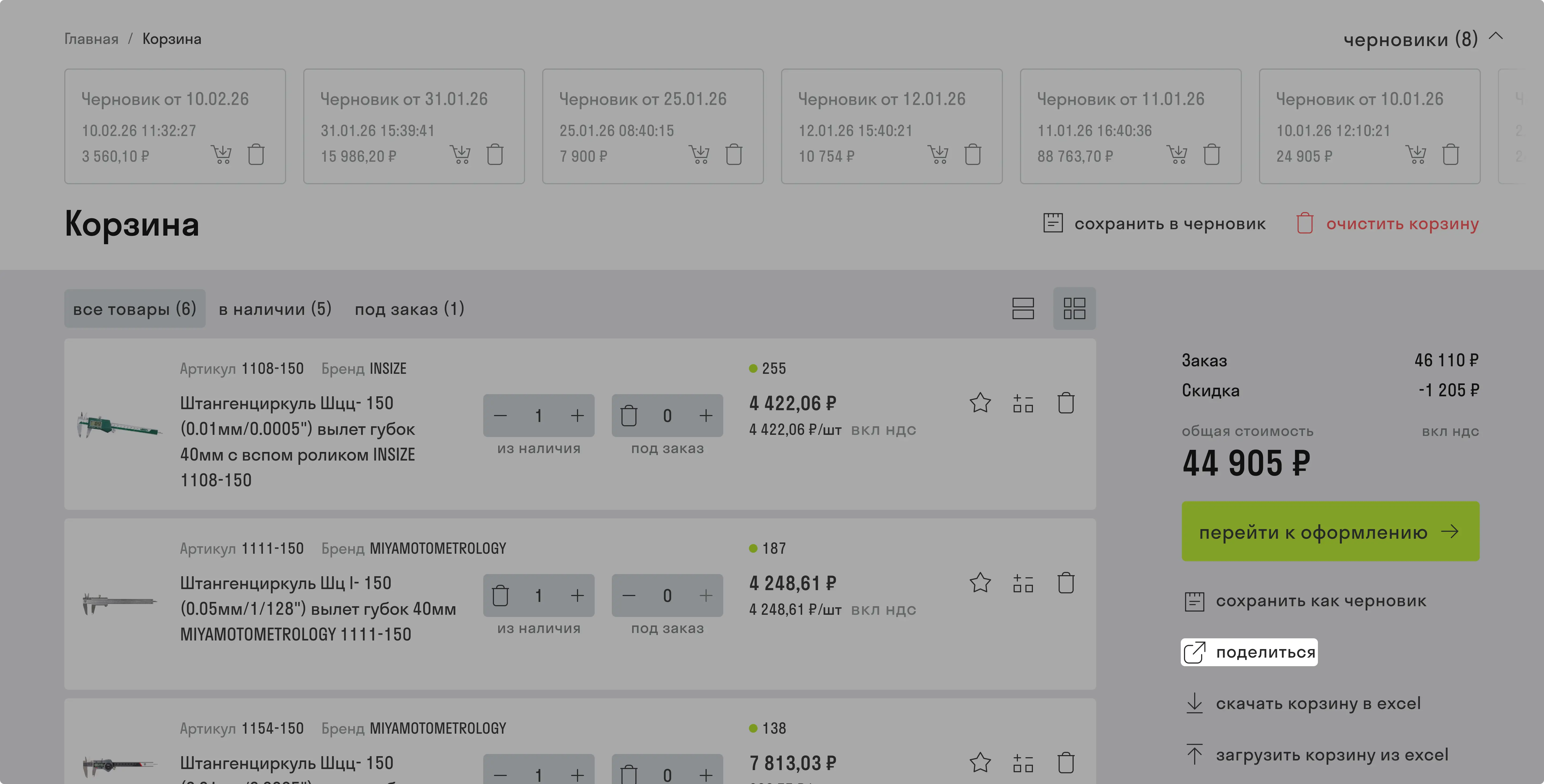
Корзина
Корзина
Корзина позволяет пользователям временно сохранять выбранные товары перед оформлением заказа.
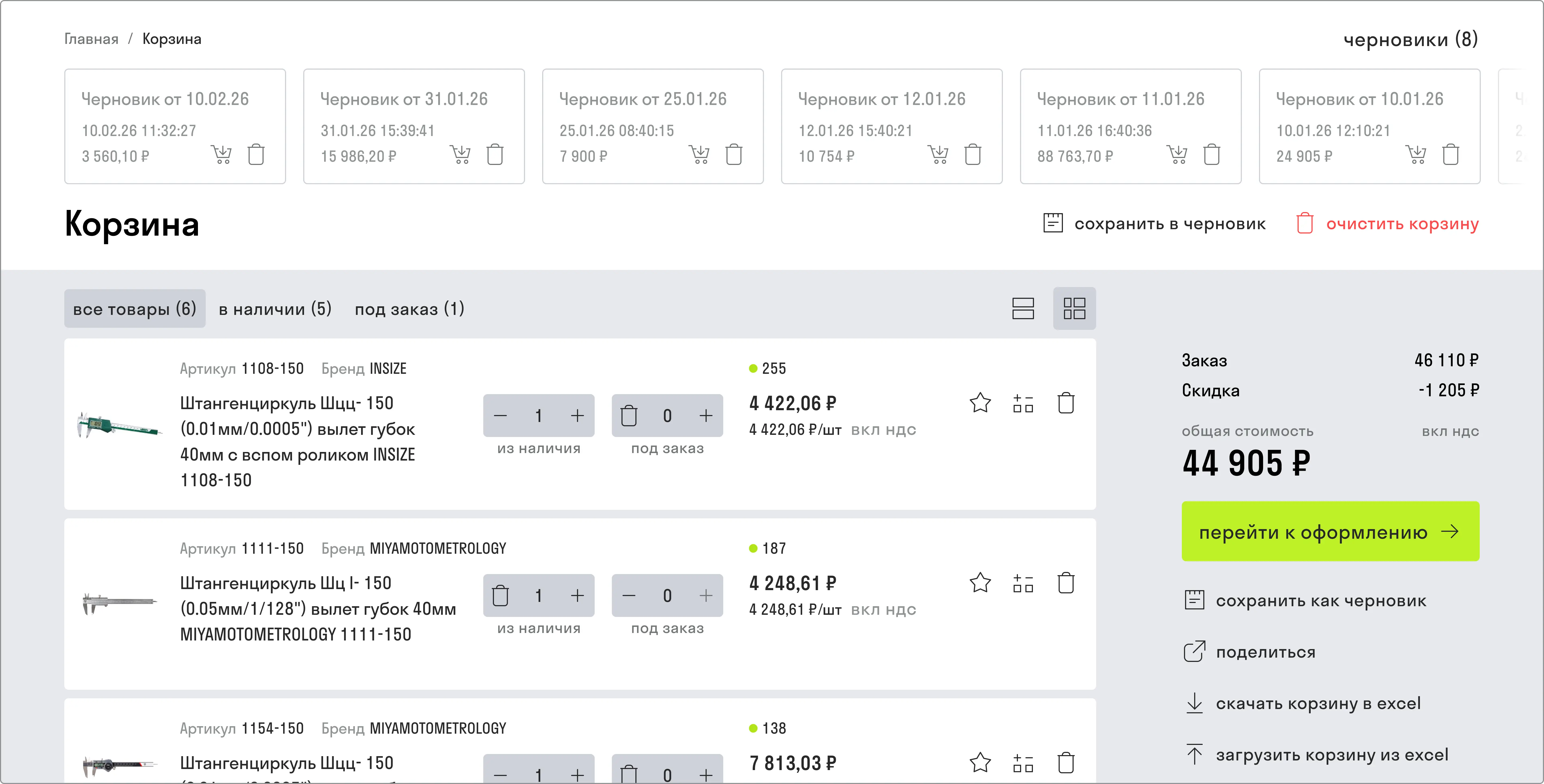
Полный функционал корзины доступен только пользователям с компанией.
Чтобы перейти в корзину, нажмите иконку корзины в правом верхнем углу.

Как добавить товары в корзину
Добавить товары в корзину можно несколькими способами:
- Из каталога.
- Из поисковой строки.
- Из карточки товара.
- Из избранного.
- Из файла Excel.
- Из черновика.
1 Добавление товара из каталога
Зайдите в каталог, выберите необходимый раздел и, выбрав нужный товар, нажмите кнопку «в корзину».
2 Добавление товара из поисковой строки
Введите поисковый запрос (например, артикул) и на нужном товаре нажмите «в корзину».
3 Добавление товара из карточки товара
Находясь на карточке нужного вам товара, нажмите кнопку «добавить в корзину».
4 Добавление товара из избранного
У избранных товаров есть кнопка «в корзину». Нажмите эту кнопку, и товар будет добавлен в корзину.
5 Добавление товара в корзину из файла Excel
Если вы хотите быстро сформировать заказ, не переходя в каталог, вы можете воспользоваться функцией добавления товаров в корзину из файла Excel.
Нажмите «Загрузить корзину из Excel», скачайте пример файла и следуйте дальнейшей инструкции в появившемся окне.
6 Добавление товара из черновика
На странице черновика есть кнопка добавления товаров в корзину. При нажатии на неё все товары, находящиеся в выбранном черновике, окажутся в корзине.
Как регулировать количество товара в корзине
При добавлении товара в корзину нажмите кнопку «в корзину» и укажите необходимое количество нажатием на «-» и «+».

Если товар уже находится в корзине, вы можете увеличить или уменьшить его количество в соответствующем разделе. Здесь также указывается количество товаров из наличия и под заказ.
Удаление товара из корзины
Для удаления товара из корзины нажмите иконку удаления у выбранного товара.

Если вы ошибочно удалили товар, нажмите кнопку «Отменить удаление». В таком случае товар будет восстановлен в вашей корзине.
Если вам необходимо удалить сразу все товары из корзины, нажмите кнопку «очистить корзину». Эта функция необратима, поэтому восстановить товары после очистки не получится.
Сохранение черновика
Если вы хотите сохранить собранный заказ с возможностью дальнейшего редактирования, воспользуйтесь функцией сохранения в черновики . Убедитесь, что в вашей корзине есть товары, и нажмите «Сохранить как черновик».
Введите название черновика и нажмите «сохранить».
После сохранения черновика корзина будет очищена, а все товары в ней переместятся в черновик. В дальнейшем вы сможете выгрузить содержимое черновика в корзину и оформить заказ, либо удалить черновик со всем его содержимым.
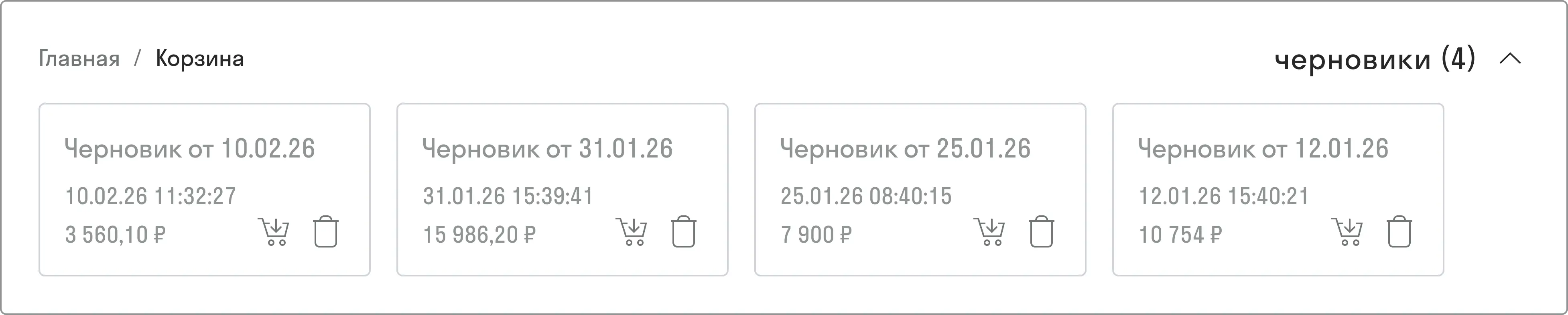
Более детальная информация о созданных вами черновиках находится в разделе Черновики личного кабинета.
Подробная инструкция по работе с личным кабинетом на портале находится в разделе: Помощь/Личный кабинет/Как устроен личный кабинет.
Оформление заказа в корзине
Чтобы оформить заказ, нажмите кнопку «Перейти к оформлению» и действуйте согласно дальнейшим инструкциям.
Поделиться корзиной
Если вам необходимо отправить список товаров из своей корзины другому человеку, то это можно сделать при помощи функции «поделиться корзиной».