Как сделать заказ
Как сделать заказ
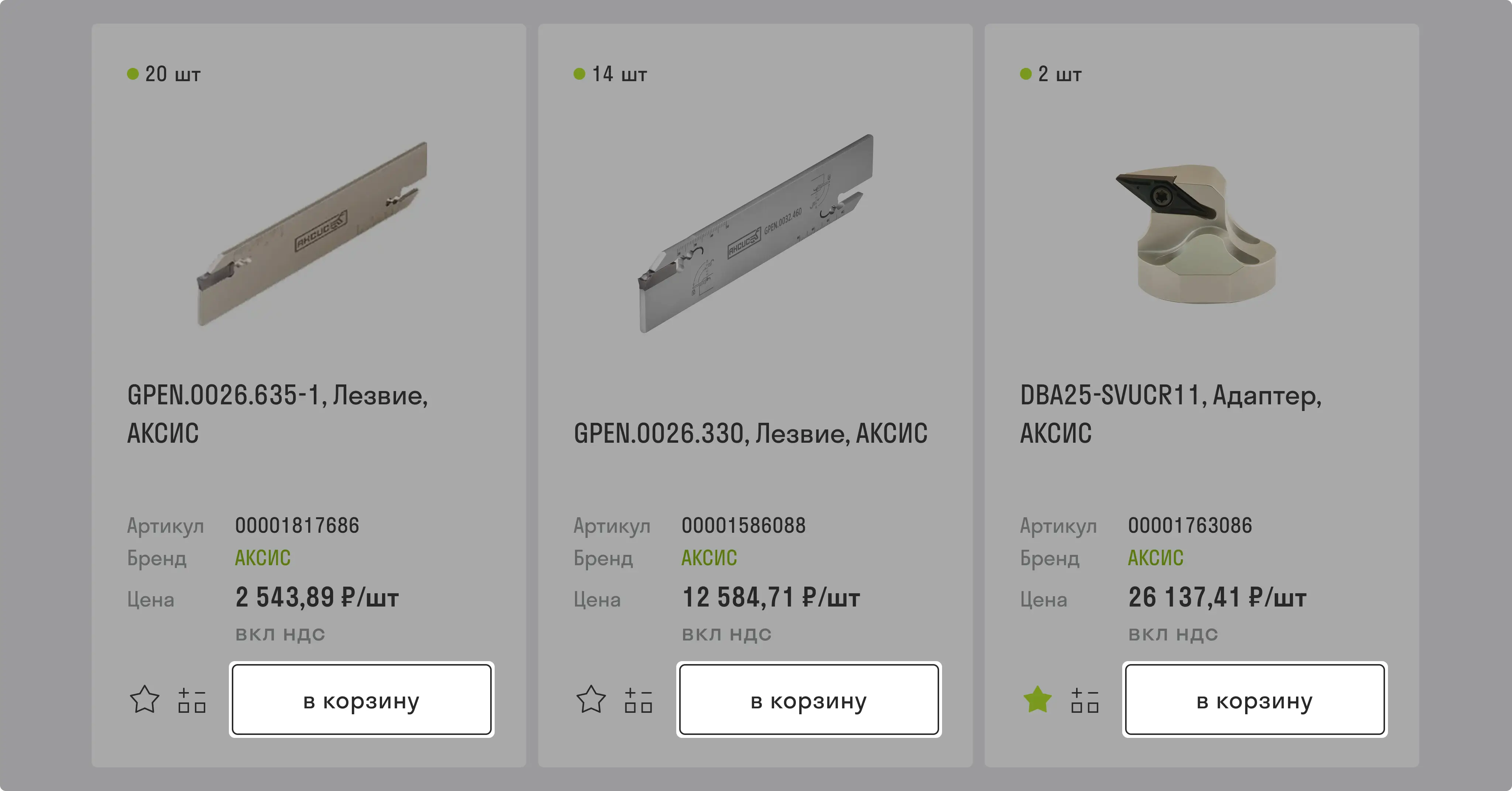
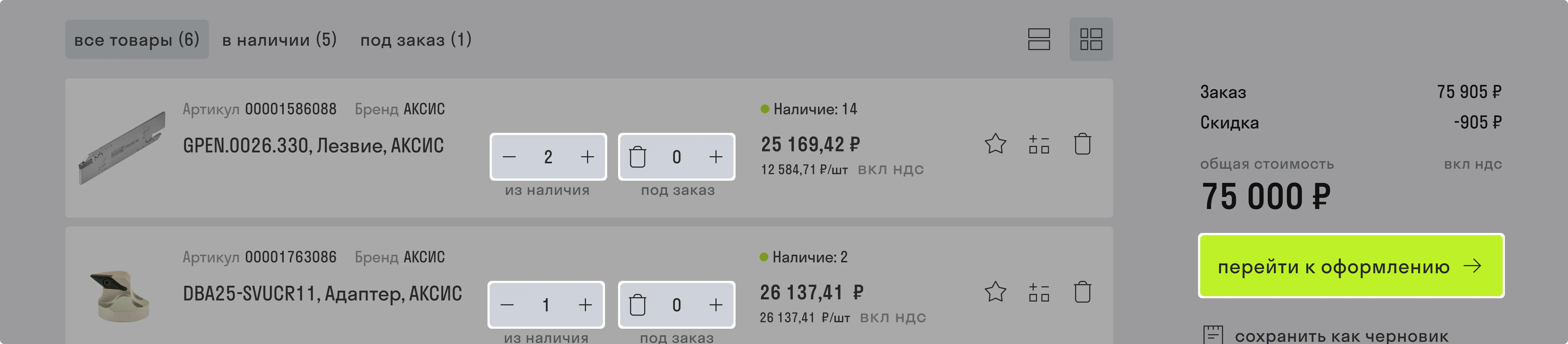
Шаг 1. Выберите товары и добавьте их в корзину. Количество можно изменять при выборе товара в каталоге, а также на странице Корзина .
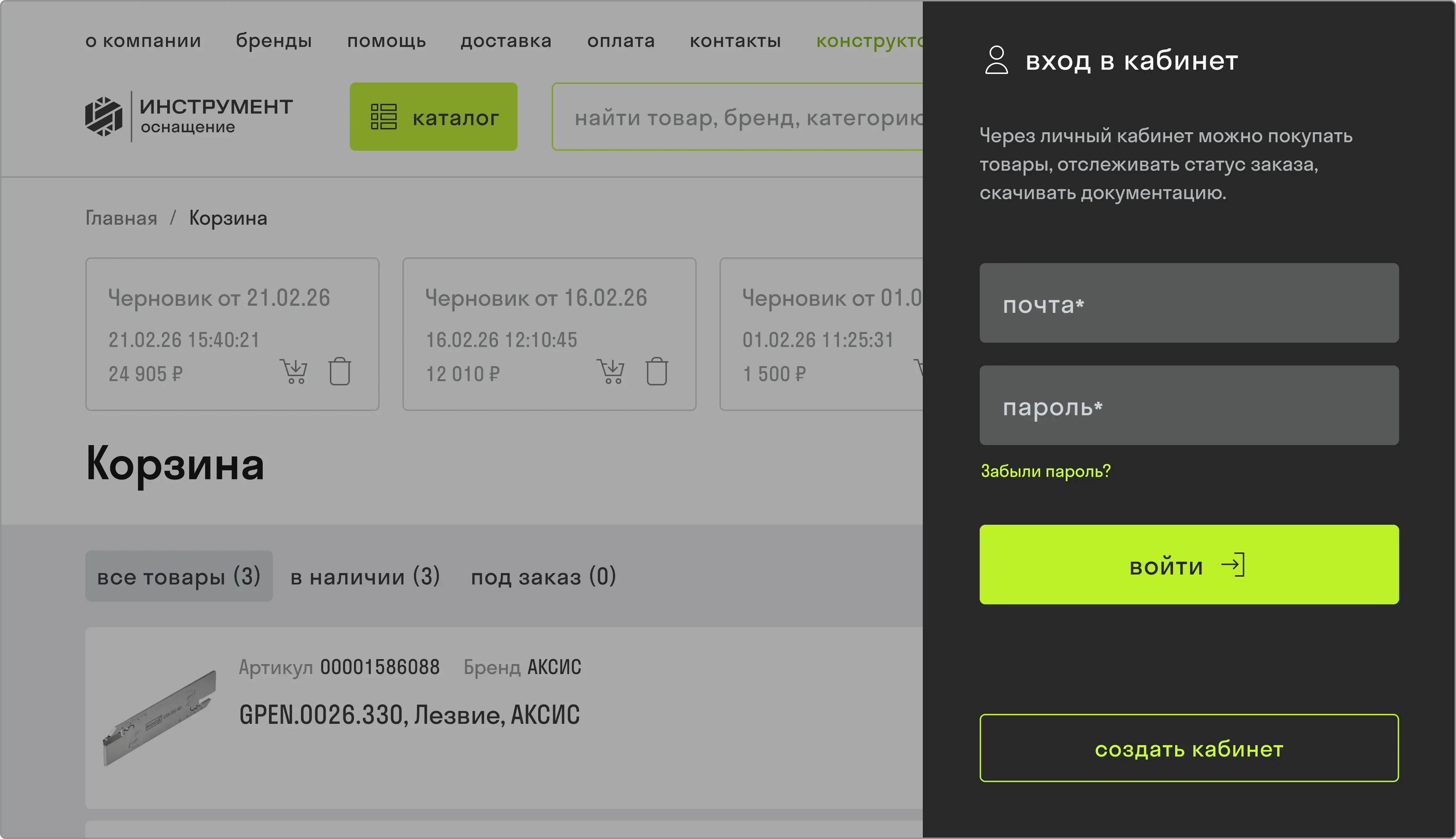
Шаг 3. Если вы уже вошли в аккаунт – пропустите шаг три и перейдите сразу к четвёртому.
Если до этого шага вы ещё не зарегистрировались/авторизовались на портале – войдите в личный кабинет . Для этого заполните информацию о пользователе и компании.
После входа в аккаунт повторите шаг два.
Помощь/Работа с порталом/Регистрация и авторизация.
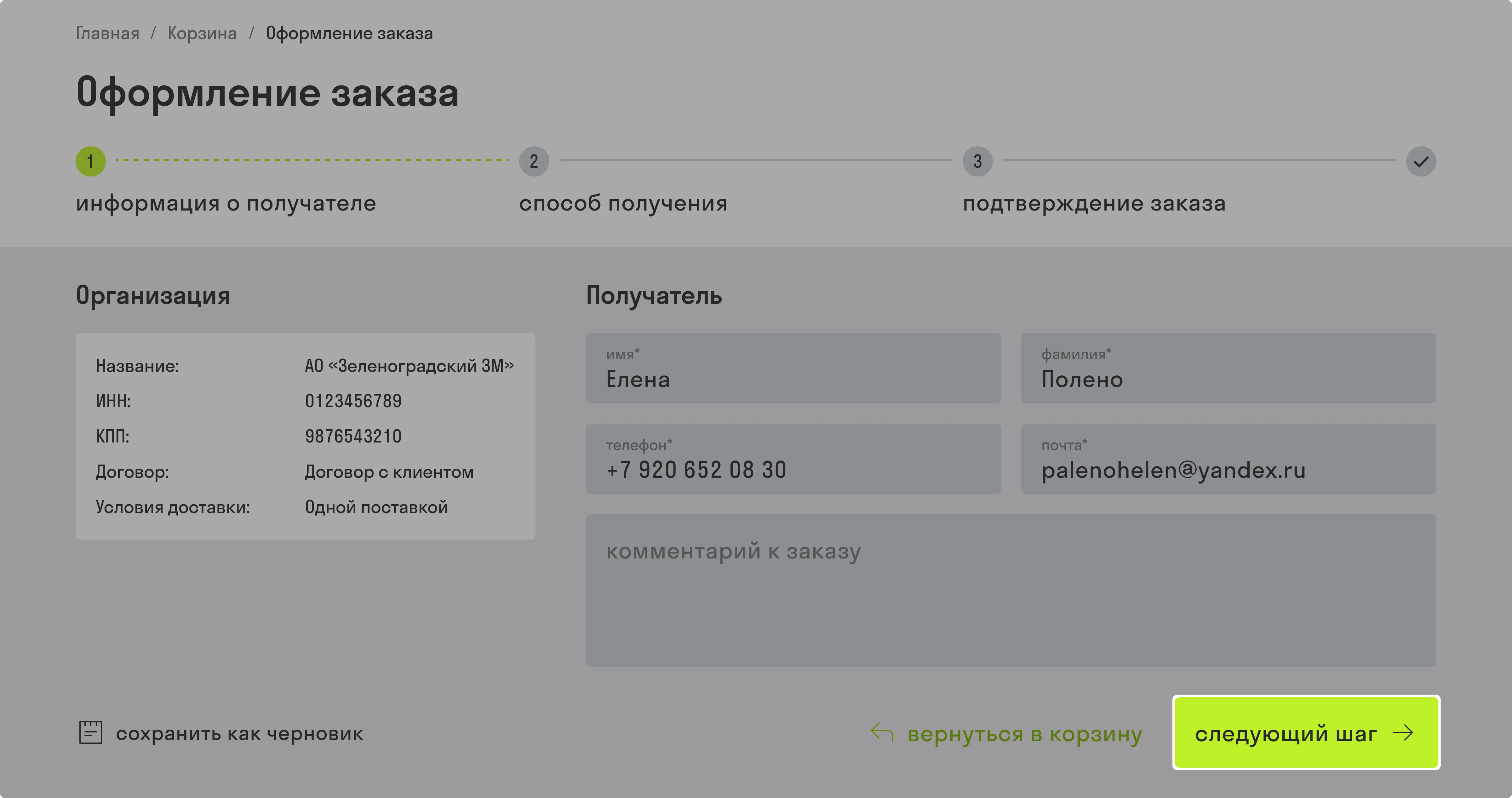
Шаг 4. Информация о получателе автоматически заполняется вашими данными, при необходимости скорректируйте их. В поле «Комментарий к заказу» можно указать особые условия (например, транспортную компанию, доставку до терминала или до адреса).
Нажмите кнопку «Следующий шаг».
На всех этапах оформления заказа доступна опция «Сохранить как черновик», которая позволяет сохранить ваш заказ в разделе Черновики личного кабинета.
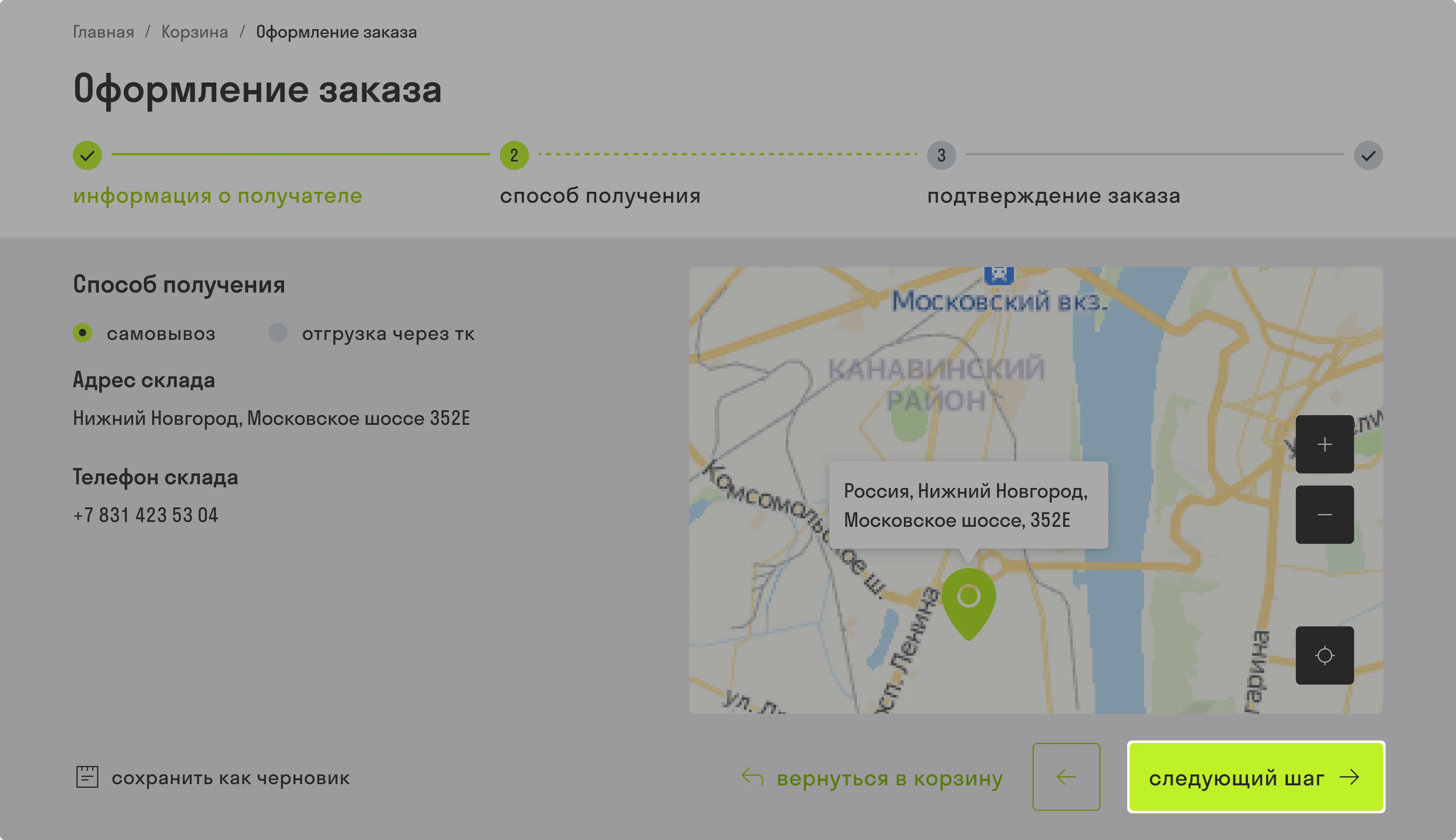
Шаг 5. Выберите способ получения: самовывоз со склада в Нижем Новгороде или доставку транспортной компанией.
Если вы выбрали доставку транспортной компанией – укажите адрес. Уточняющие данные можно прописать на предыдущем шаге в поле «Комментарий к заказу».
Нажмите кнопку «Следующий шаг».
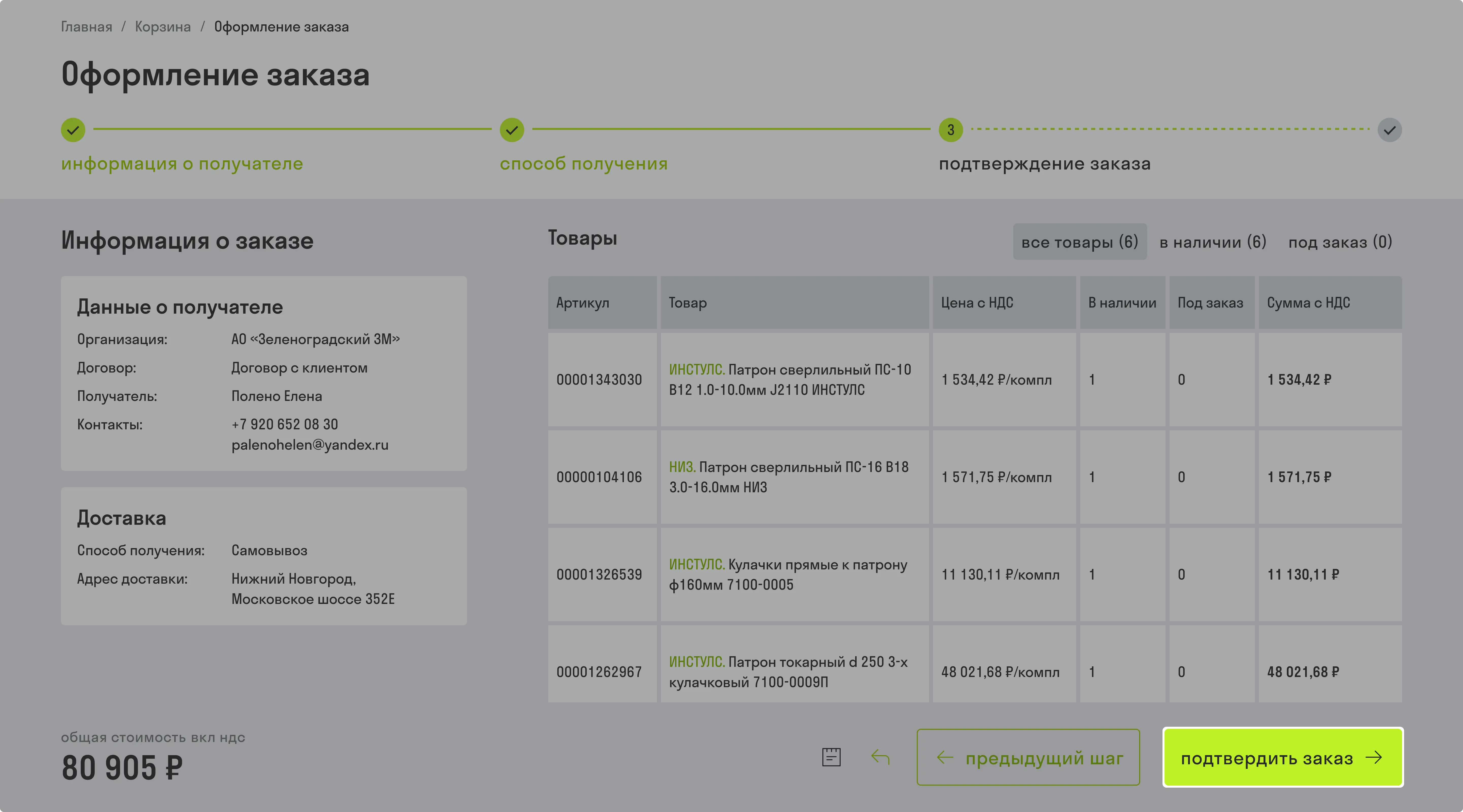
Шаг 6. Проверьте заполненные данные и нажмите кнопку «Подтвердить заказ».
Шаг 7. После оформления заказа дождитесь, пока менеджер обработает его. Это может занять какое-то время. После обработки вам будет доступен счёт на оплату.
Помощь/Мой заказ/Счёт на оплату.
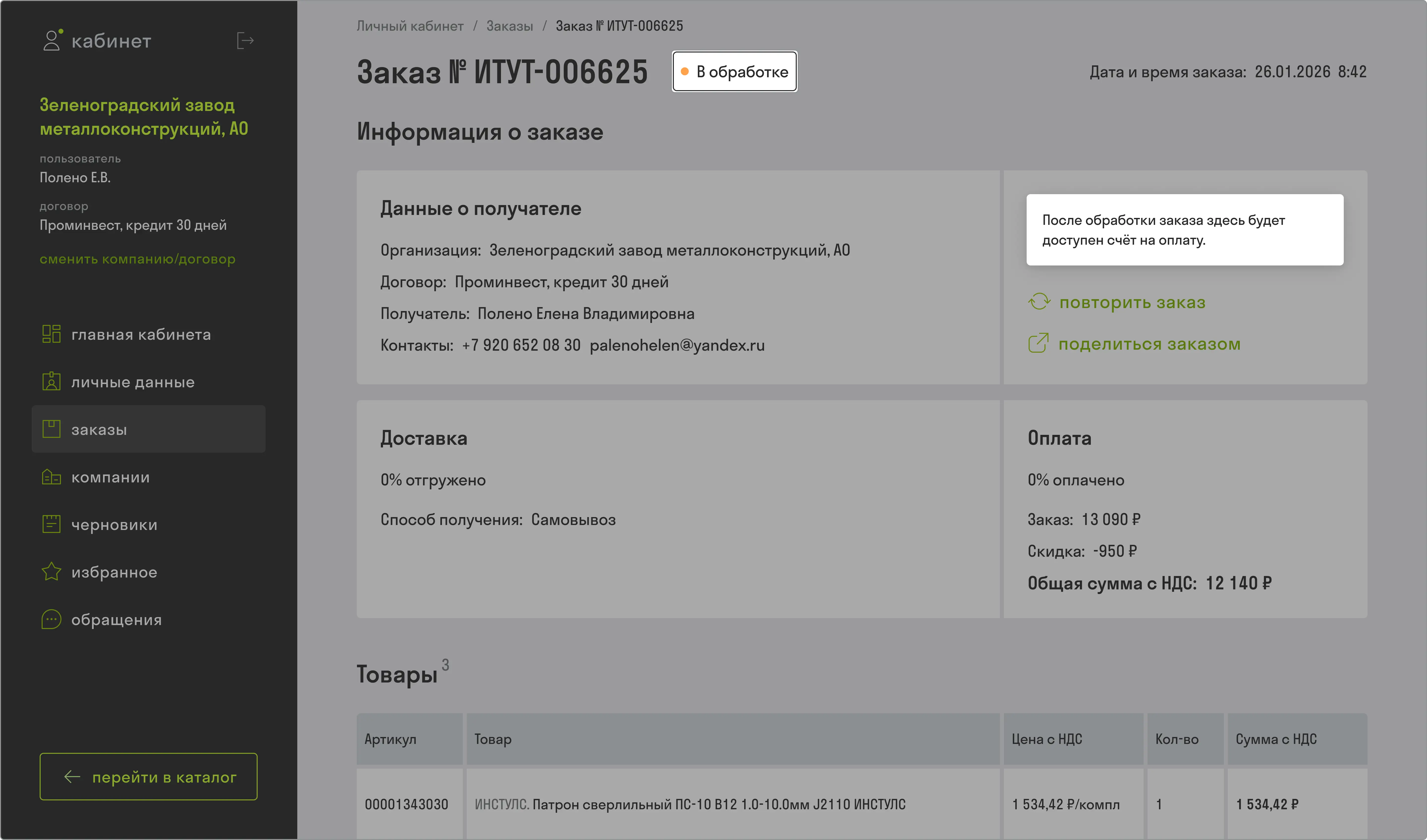
Если счёт на оплату недоступен, значит, заказ ещё не проведён менеджером. Как только счёт будет сформирован, на вашу электронную почту поступит оповещение о его готовности.
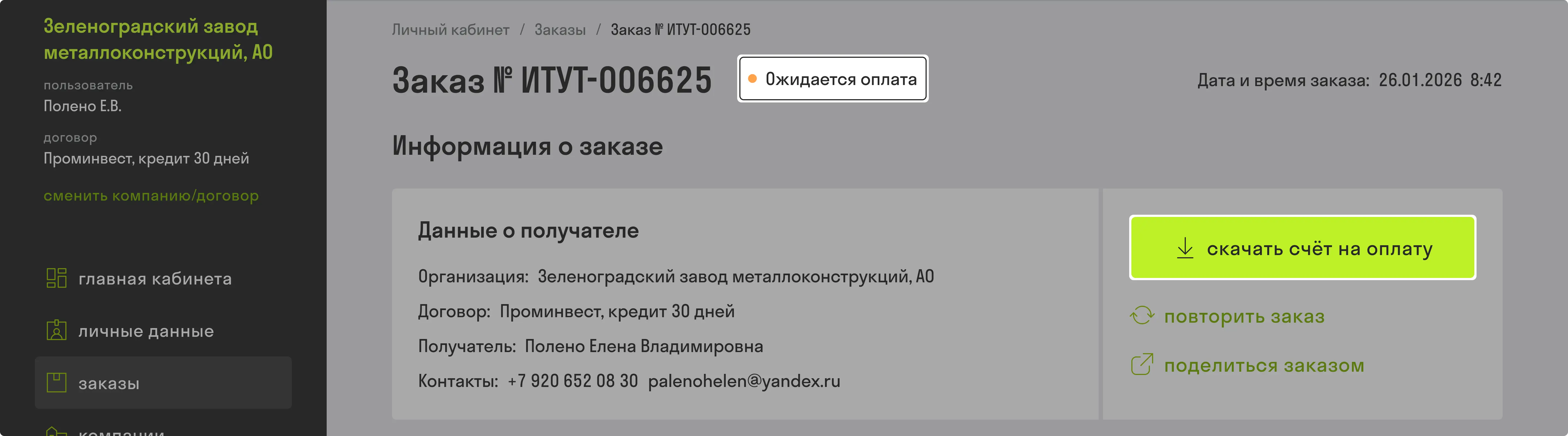
Шаг 8. Когда счёт будет готов, на странице заказа появится зелёная кнопка «скачать счёт на оплату». Нажмите её и произведите оплату.
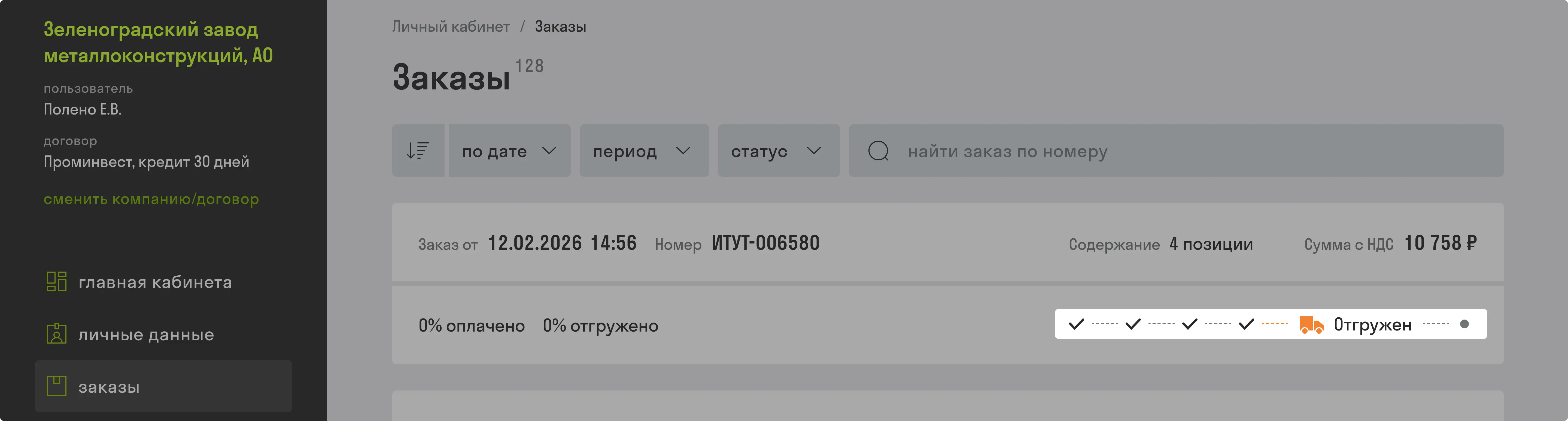
Помощь/Личный кабинет/Заказы.