Компании
Компании
В рамках одного личного кабинета есть возможность хранить и добавлять несколько юридических лиц – актуально для группы компаний. В каждой организации создавайте индивидуальный состав сотрудников и разграничивайте их права доступа.
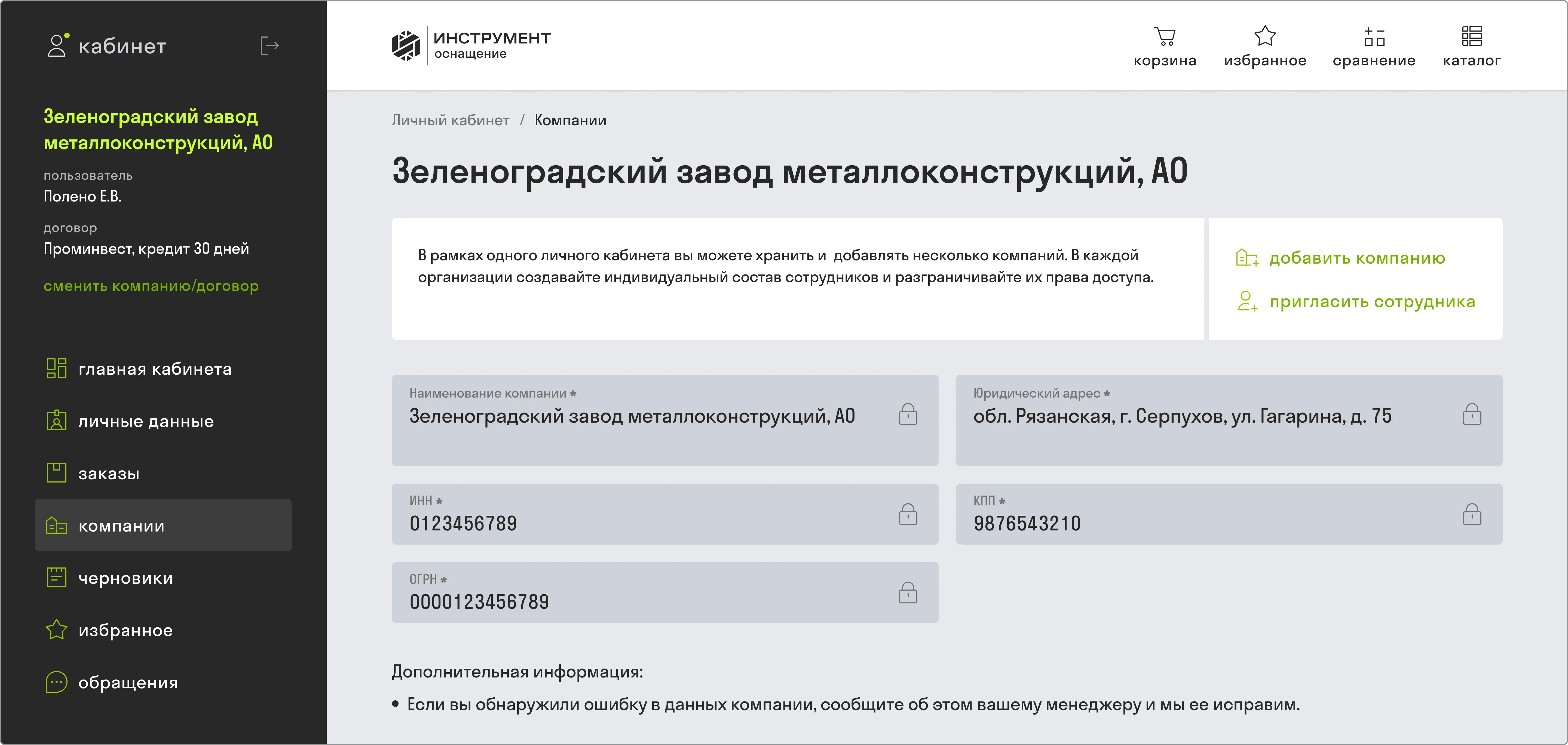
Работа с компаниями
Первоначально в разделе Компании хранится информация об организации, которую вы указали при регистрации.
Добавление компании
Шаг 1. Если при регистрации вы не указали компанию, вы можете добавить её в личном кабинете. Для этого перейдите в раздел Компании и нажмите кнопку «добавить компанию».

Если вы указали компанию на этапе регистрации, в данном разделе вы можете добавить дополнительную организацию. Для этого также нажмите кнопку «добавить компанию». Количество добавляемых компаний не ограничено.
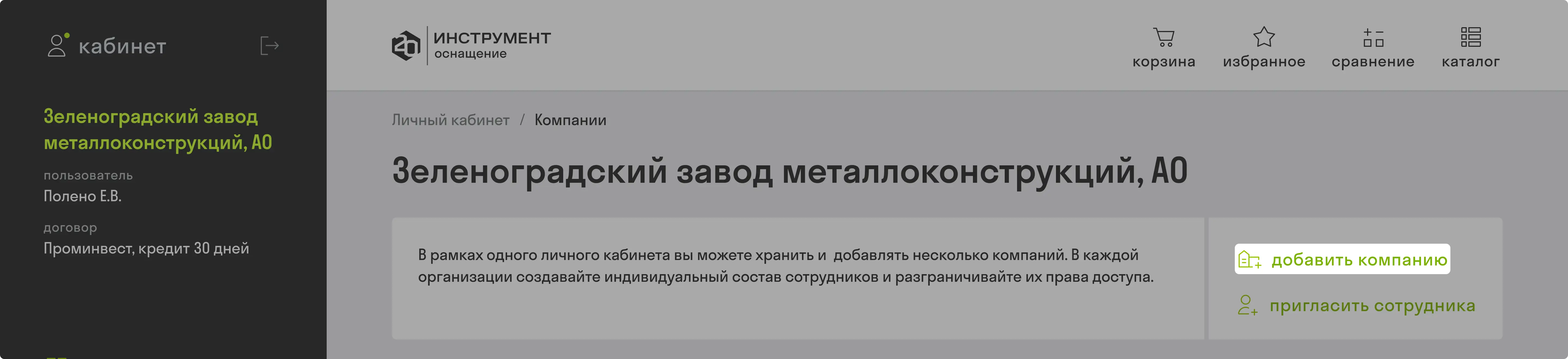
Шаг 2. Заполните необходимые поля и следуйте дальнейшим инструкциям.

Шаг 3. После проверки персональным менеджером компания станет активной. Если компания уже была создана, и вы подали заявку на её активацию, владельцу необходимо будет подтвердить ваш запрос. Подробнее в разделе :
Помощь/Личный кабинет/Сотрудники/Работа с сотрудниками/Подача сотрудником заявки на активацию компании.

Редактирование данных компании
Редактирование данных компании происходит с помощью менеджера: сообщите ему необходимые корректировки, и мы их внесём.
При нажатии на карточку компании открывается страница с полными данными организации, списком её сотрудников и контактами ваших менеджеров.
Статус компании
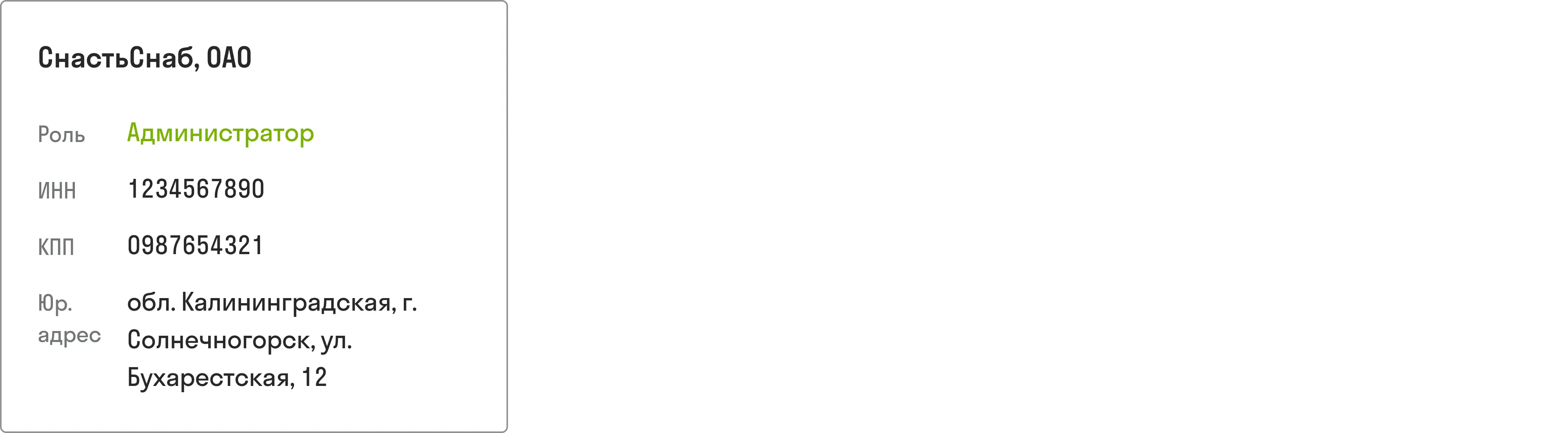
- Активная компания. Компания активирована администратором и её можно использовать для оформления заказов и взаимодействия с другими компаниями и сотрудниками. По умолчанию активная компания отображается в личном кабинете без особого статуса.
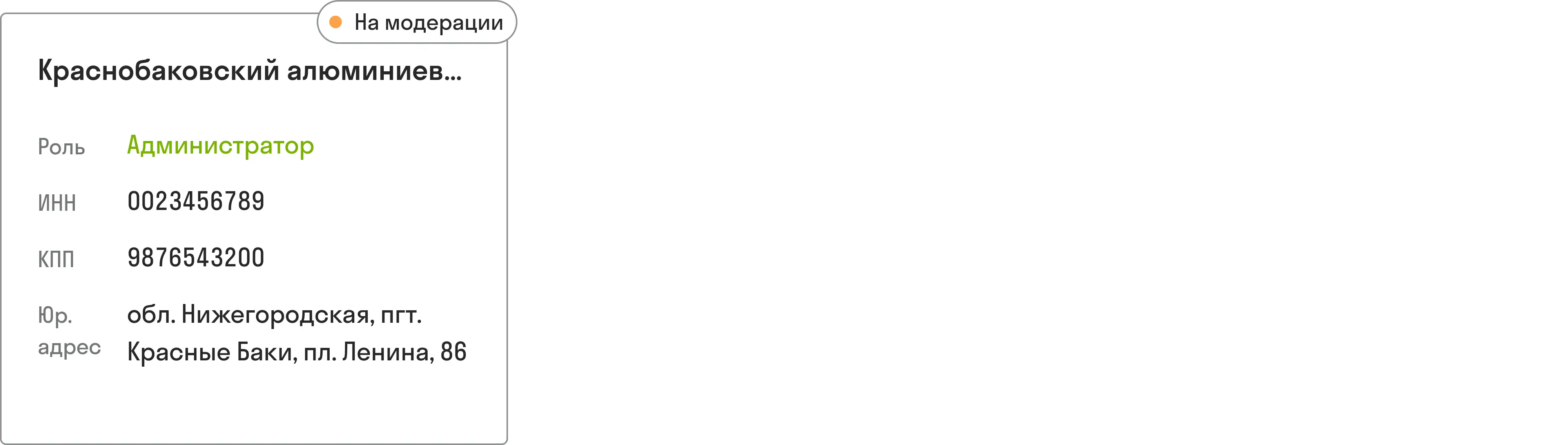
- Компания на модерации. Компания добавлена в личный кабинет, но находится на проверке у менеджера. Пока менеджер не подтвердит активацию, оформить заказ через данную компанию не получится.
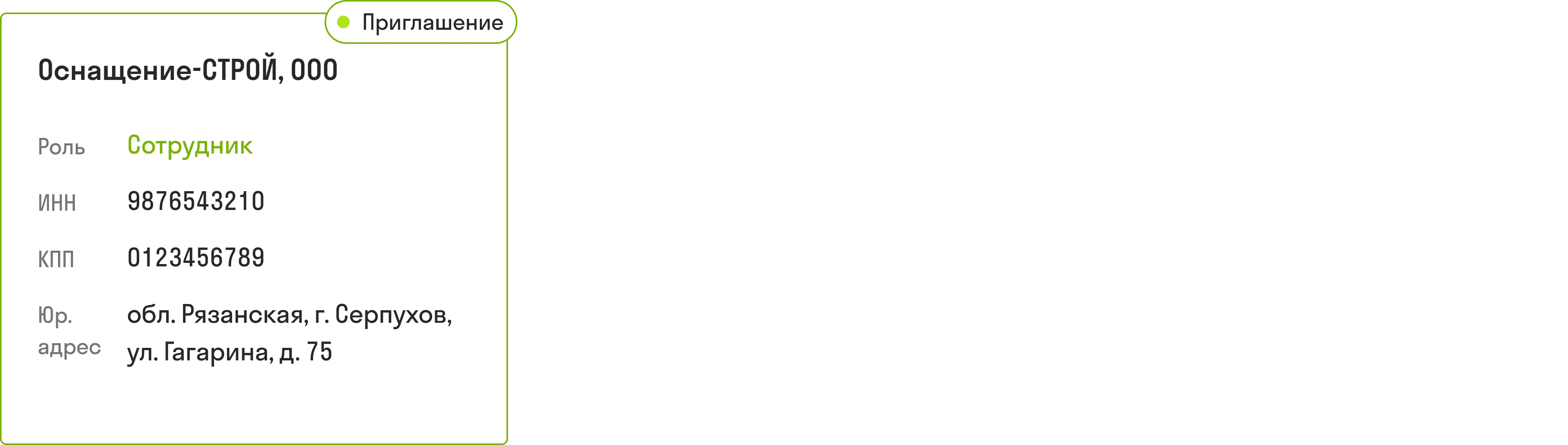
- Приглашение в компанию. Любая активная компания может приглашать в свой состав новых участников - сотрудников. Приглашённый пользователь в праве подтвердить или отклонить приглашение компании.
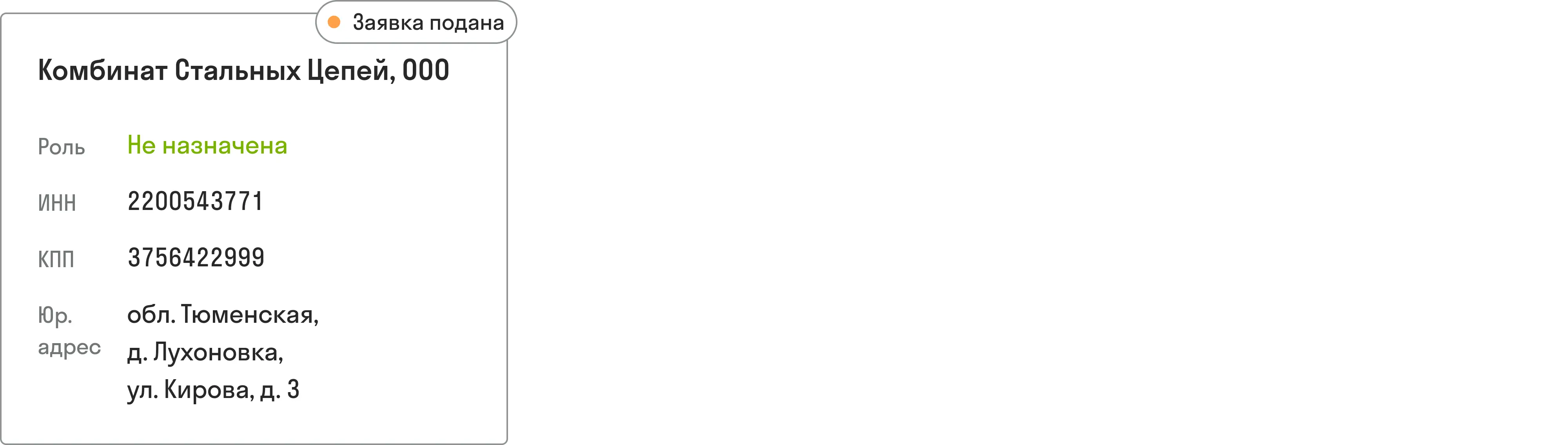
- Заявка в компанию подана. Аналогично компаниям, пользовали также могут подать заявку на вступление в состав какой-либо организации, существующей на платформе. В этом случае необходимо подтверждение владельца компании.
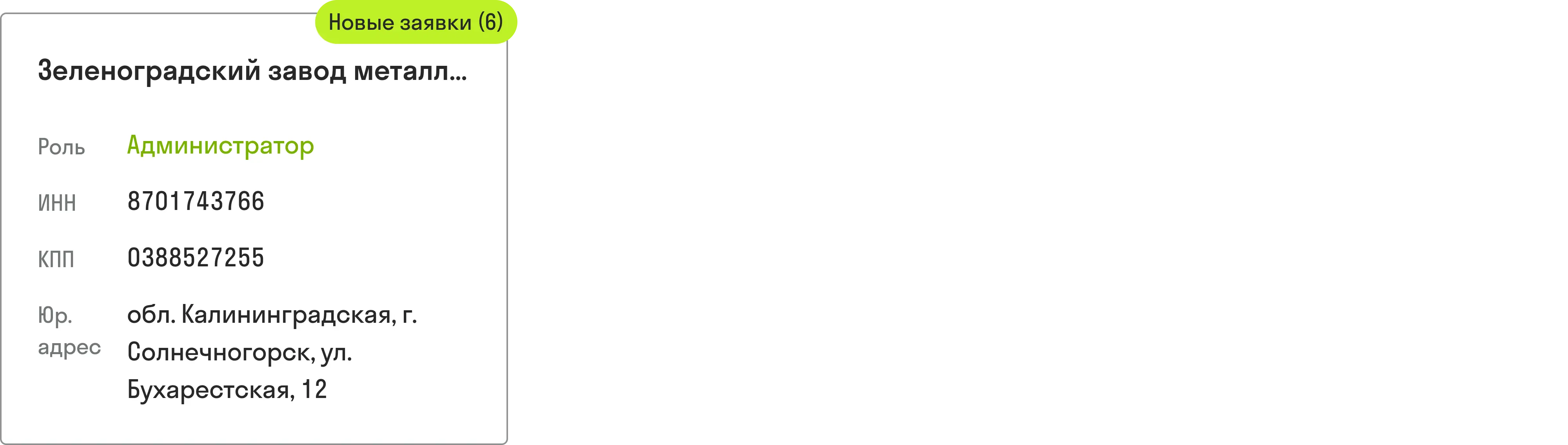
- Новые заявки. Как только пользователи подают заявку на вступление в состав какой-либо организации, в Личном кабинете администратора данной компании высвечивается бейдж с количеством новых заявок. Администратор в праве подтвердить или отклонить заявку пользователя.
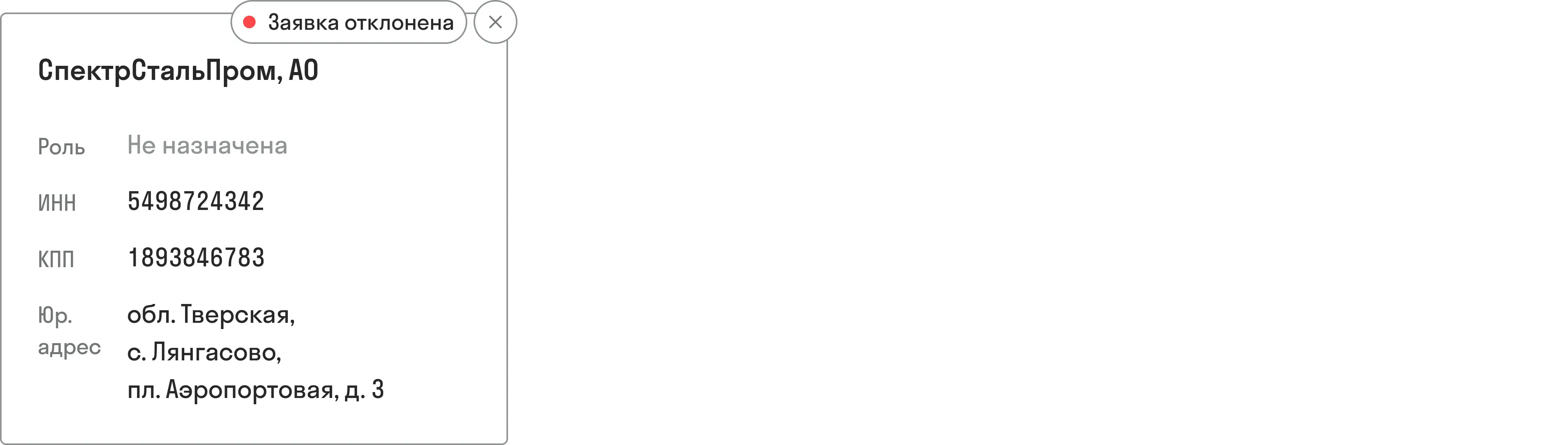
- Заявка в компанию отклонена. Если владелец компании отклонил заявку пользователя на присоединение к компании, то в личном кабинете отобразится статус «заявка отклонена».
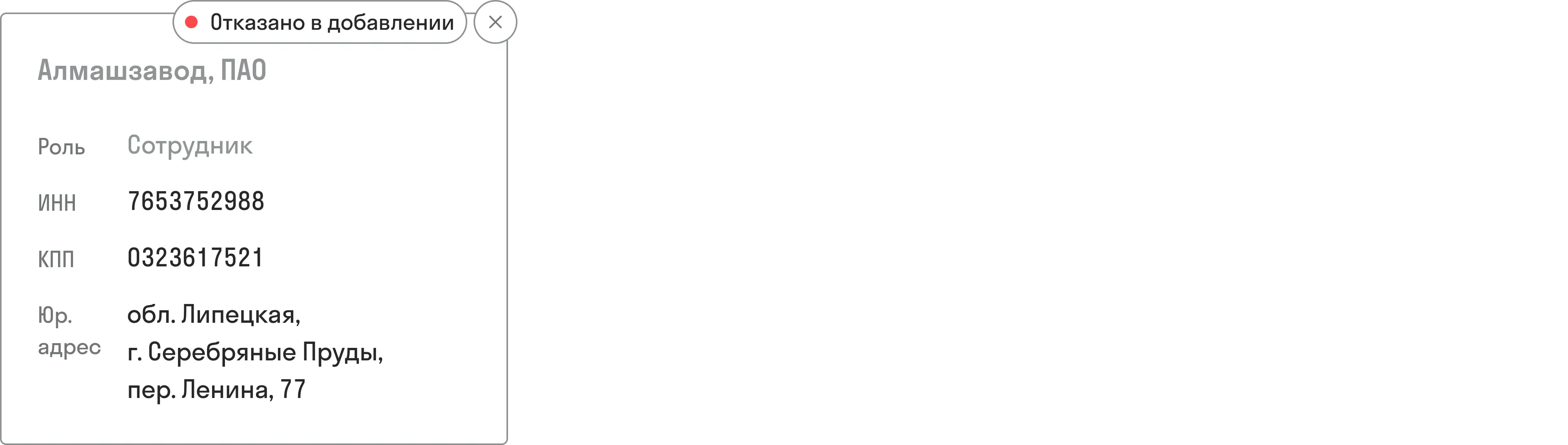
- Отказано в добавлении. Если персональный менеджер или администратор компании отказал пользователю в добавлении компании, в личном кабинете отобразится статус «отказано в добавлении».
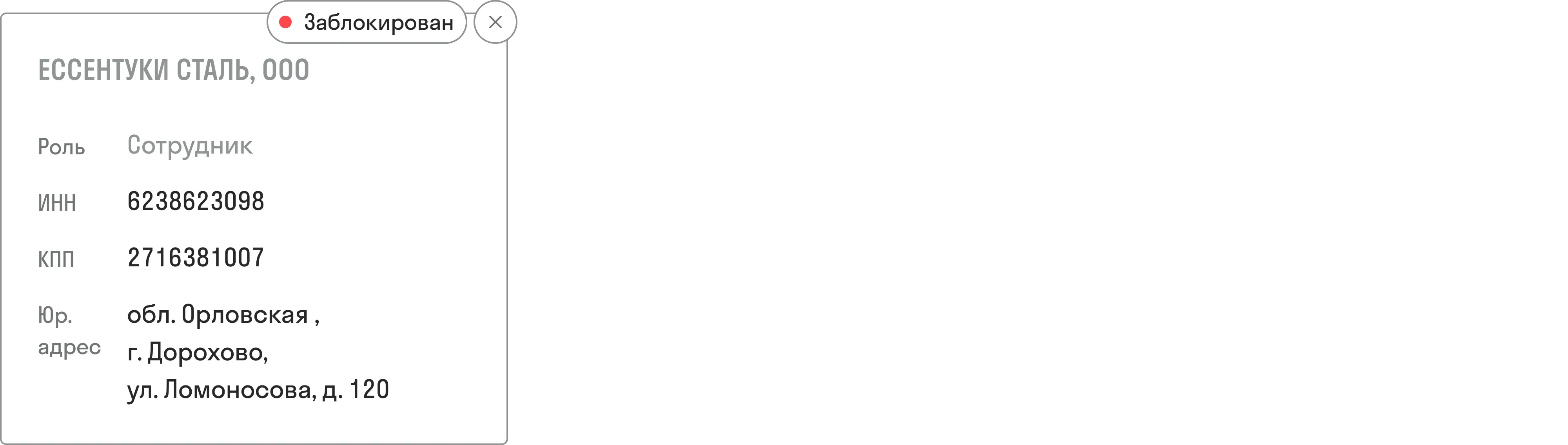
- Компания заблокирована. Компания в личном кабинете пользователя может быть заблокирована администратором. В таком случае доступ к ней будет ограничен.
Смена компании
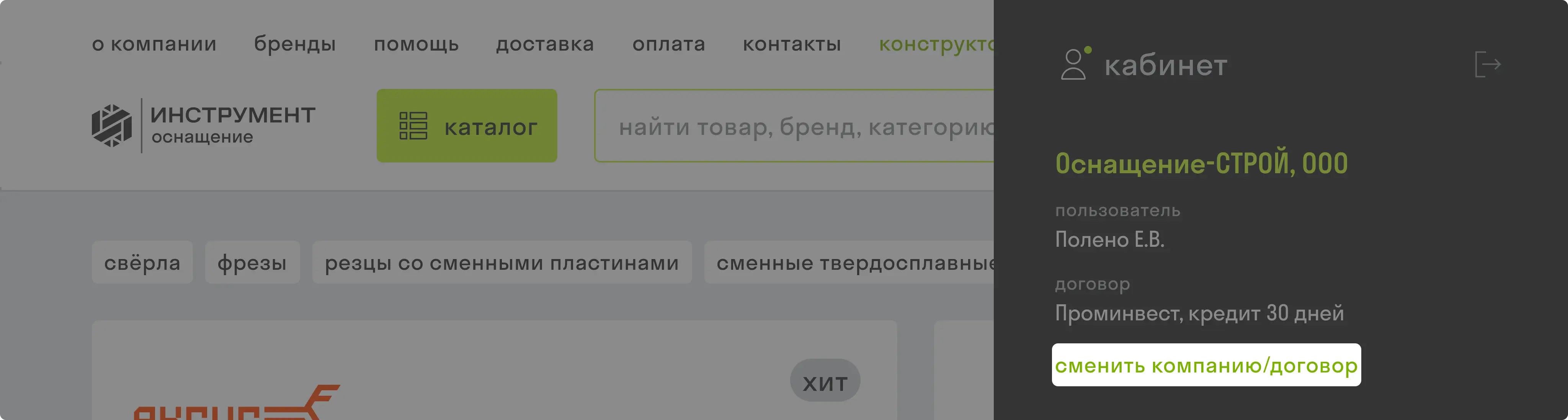
Если вы указали несколько компаний в своём аккаунте, вы можете в любой момент переключить активную компанию, от лица которой будете осуществлять работу на портале. Для этого нажмите кнопку «сменить компанию/договор» на боковой панели личного кабинета. Далее выберите необходимую компанию (а также договор, при его наличии) из предложенного списка.
Помощь/Личный кабинет/Договор.
Выход из компании
Для пользователей предусмотрена возможность покинуть компанию. Для этого зайдите на страницу компании и нажмите кнопку «покинуть компанию».
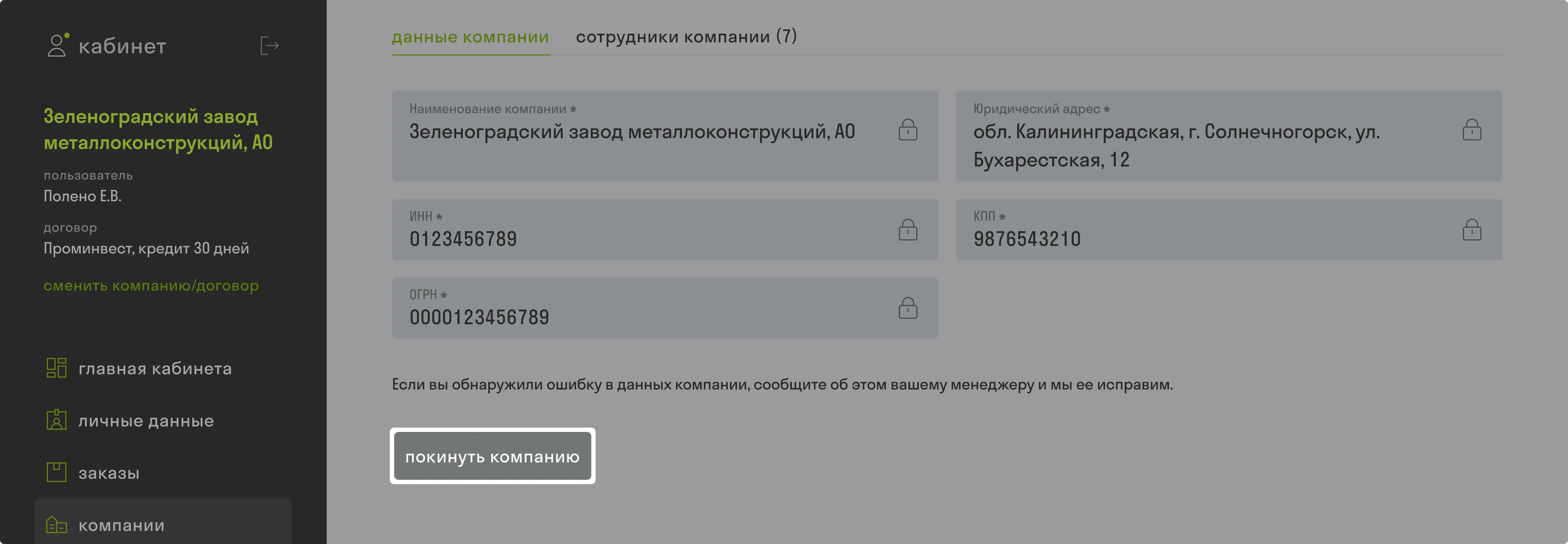
Если вы единственный администатор компании, покинуть её самостоятельно не получится. В таком случае вам необходимо связаться с менеджером и полностью удалить компанию с платформы, либо добавить второго администратора вместо себя.
Помощь/Личный кабинет/Сотрудники.