Заказы
Заказы
Раздел Заказы содержит список всех совершённых вами заказов. Здесь можно отследить статус заказа, а также подробно ознакомиться с его составом и условиями оформления. Для удобства использования в разделе предусмотрены поиск и сортировка.
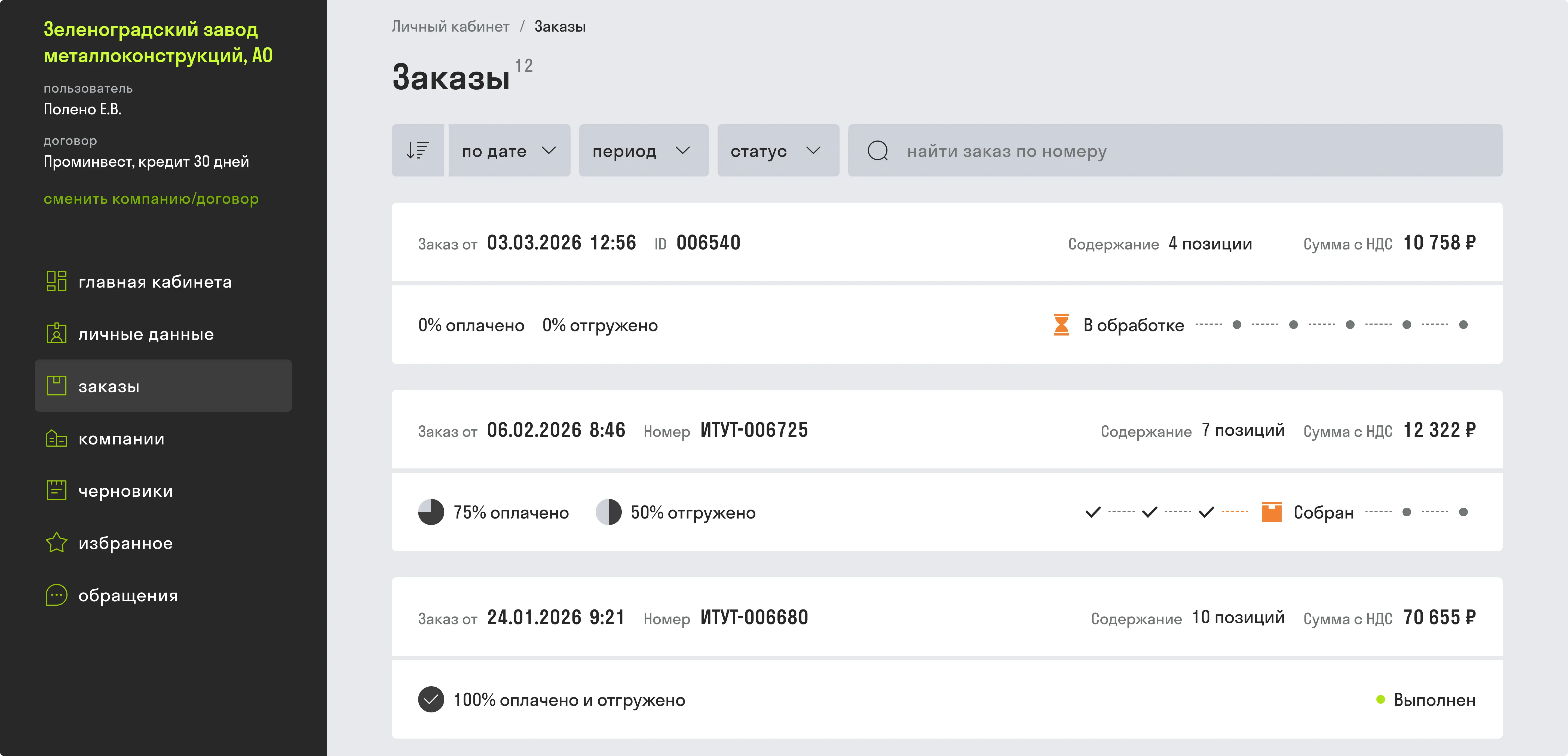
Работа с заказами
Работать с «Заказами» могут только авторизованные пользователи. Пройдите простую процедуру регистрации / авторизации и получите доступ к разделу.
Информация о заказе
Чтобы уточнить информацию о конкретном заказе, перейдите в раздел Заказы в личном кабинете и выберите необходимый заказ.
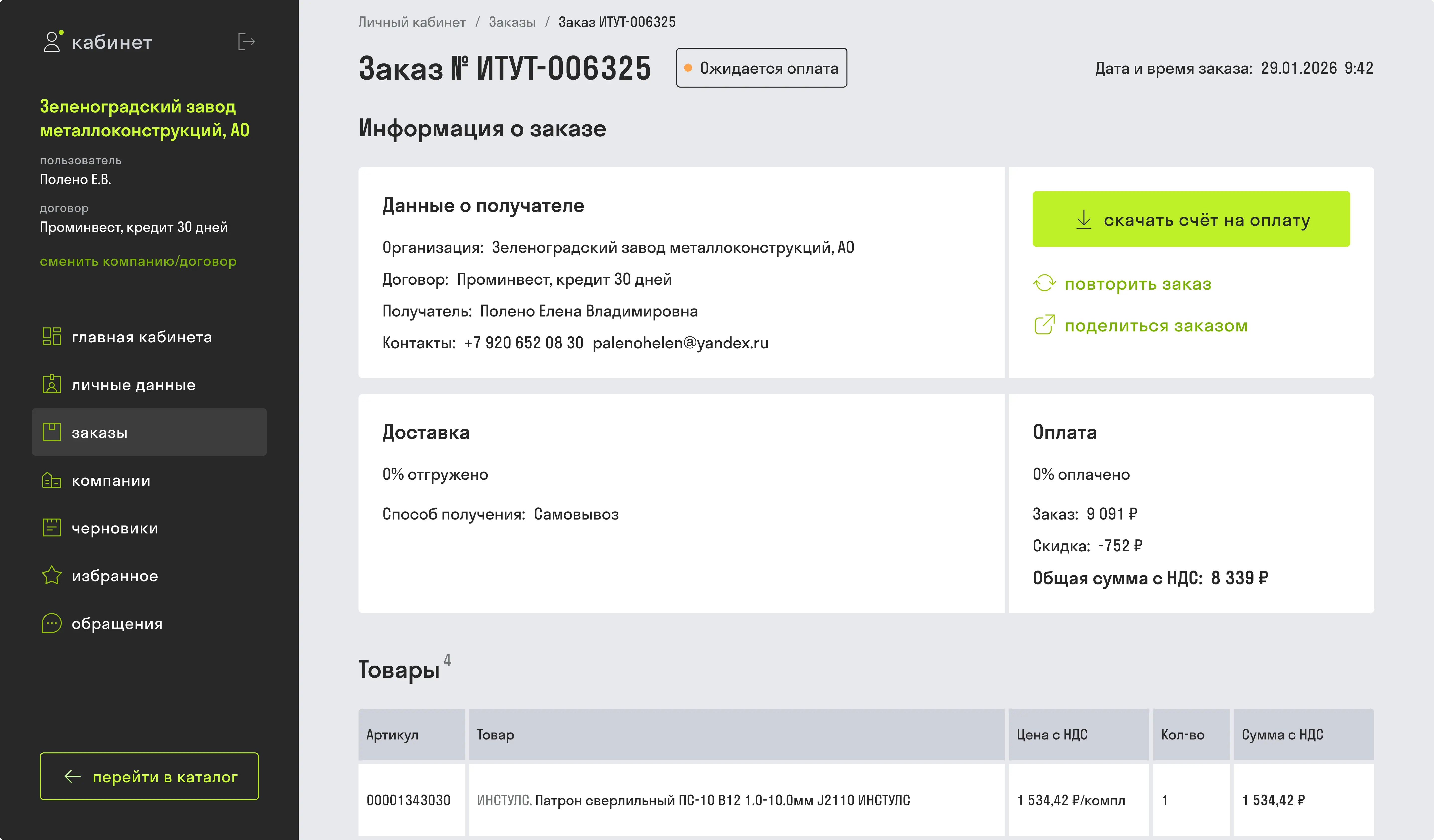
На странице выбранного заказа будут представлены все актуальные данные:
- Номер и статус заказа.
- Дата и время оформления заказа.
- Данные о получателе заказа.
- Счёт на оплату заказа. *
- Данные о доставке и оплате заказа.
- Список товаров в заказе.
Счёт на оплату заказа может быть недоступен в некоторых статусах. Подробнее о статусах заказа в разделе: Помощь/Личный кабинет/Статус заказа.
На данной странице вы также можете быстро повторить заказ. Для этого нажмите «повторить заказ», и все товары моментально будут перемещены в Корзину .
Статус заказа
При оформлении заказу присваивается статус, который информирует пользователя о текущем этапе его обработки. На странице выбранного заказа вы можете отследить его состояние.

На портале предусмотрены следующие статусы:
- В обработке. Заказ не проведён.
- Ожидается оплата. Заказ проведён и ожидает оплату.
- Сборка заказа. Заказ поставлен к выполнению.
- Заказ собран. Все товары в заказе собраны на складе.
- Отгружено. Заказ отгружен, но не оплачен по условиям договора (с отсрочкой).
- Заказ отгружен и оплачен. Оплаченный заказ отгружен.
- Отменён. Заказ помечен на удаление.
Счёт на оплату
Счёт на оплату позволяет оплатить заказ. Он формируется после оформления заказа и подтверждения его менеджером. Пока менеджер не обработал заказ (это может занять какое-то время), оплатить его будет невозможно.
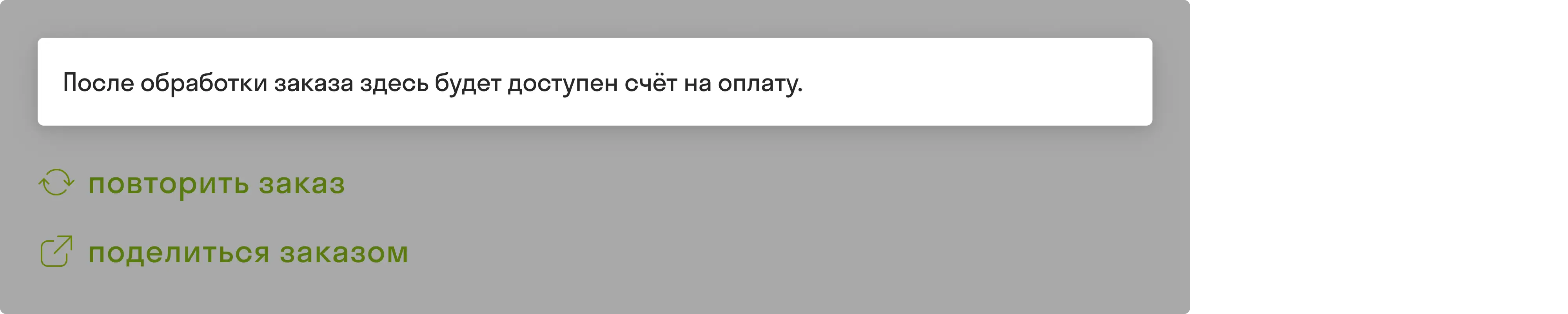
Как только заказ будет обработан, сформируется счёт, и оповещение о его готовности придёт на электронную почту. Чтобы произвести платёж, нажмите кнопку «скачать счёт на оплату» и произведите платёж.
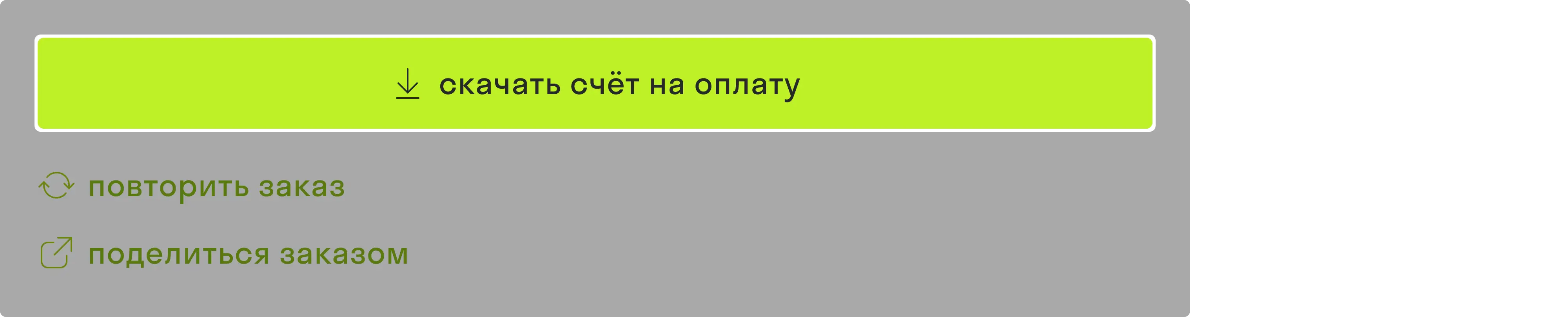
Обратите внимание, что в некоторых случаях кнопка «скачать счёт на оплату» недоступна:
- Если заказ отменён.
- Если заказ уже отгружен и оплачен.
- Если заказ находится в обработке, но менеджер ещё не провёл его и не присвоил номер.