Черновики
Черновики
Раздел Черновики позволяет сохранять собранные в заказе товары для дальнейшего редактирования или оформления.
Создание черновика
Количество создаваемых черновиков не ограничено. Создать черновик можно тремя способами:
- В корзине.
- При оформлении заказа.
- На странице предложения.
Добавление черновика в корзине
Убедитесь, что в вашей корзине есть товары. Нажмите «сохранить как черновик» и введите название черновика.
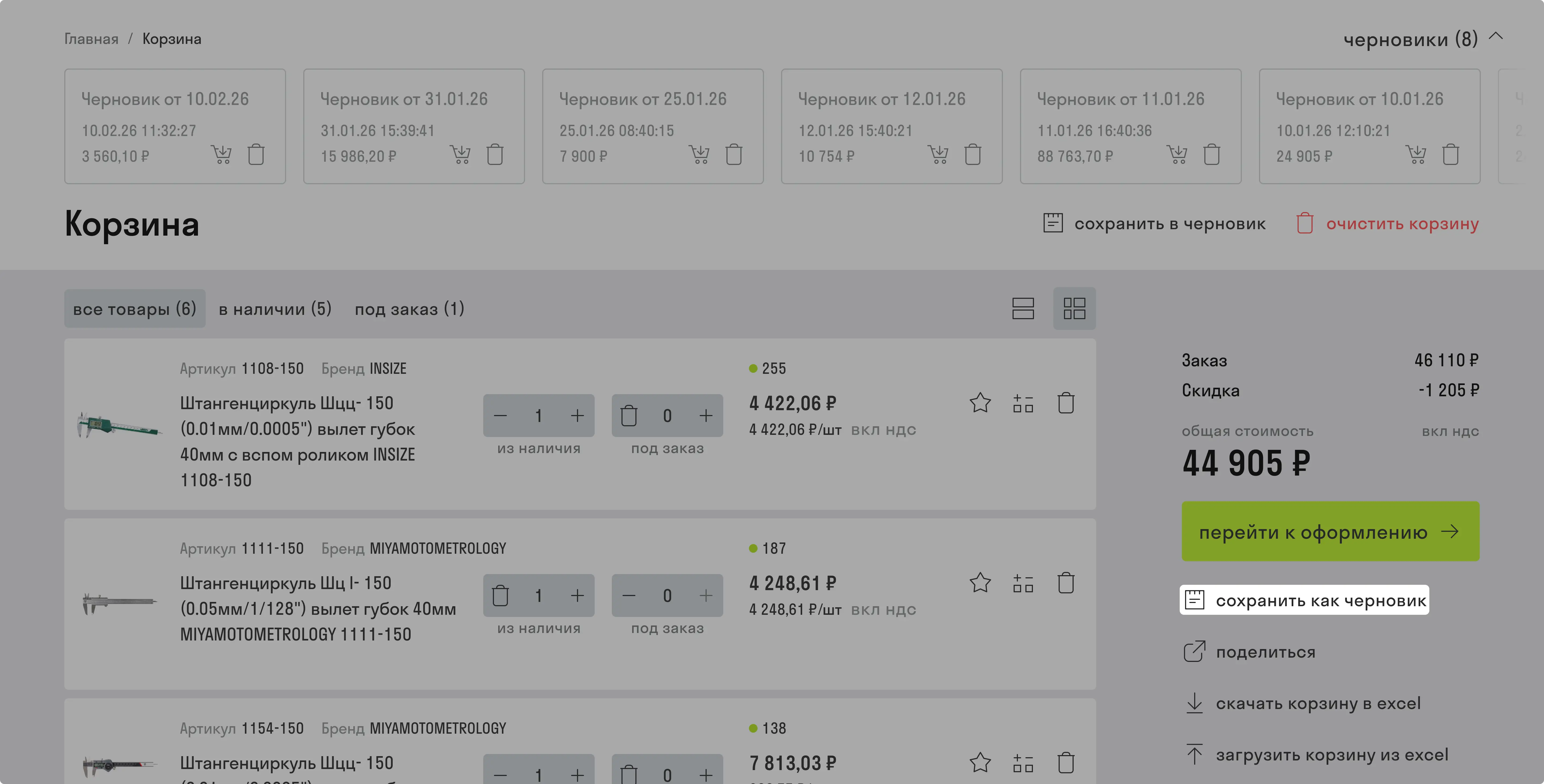
После сохранения черновика корзина будет очищена, а все товары в ней переместятся в черновик. В дальнейшем вы сможете выгрузить содержимое черновика в корзину и оформить заказ, либо удалить черновик со всем его содержимым.
Добавление черновика при оформлении заказа
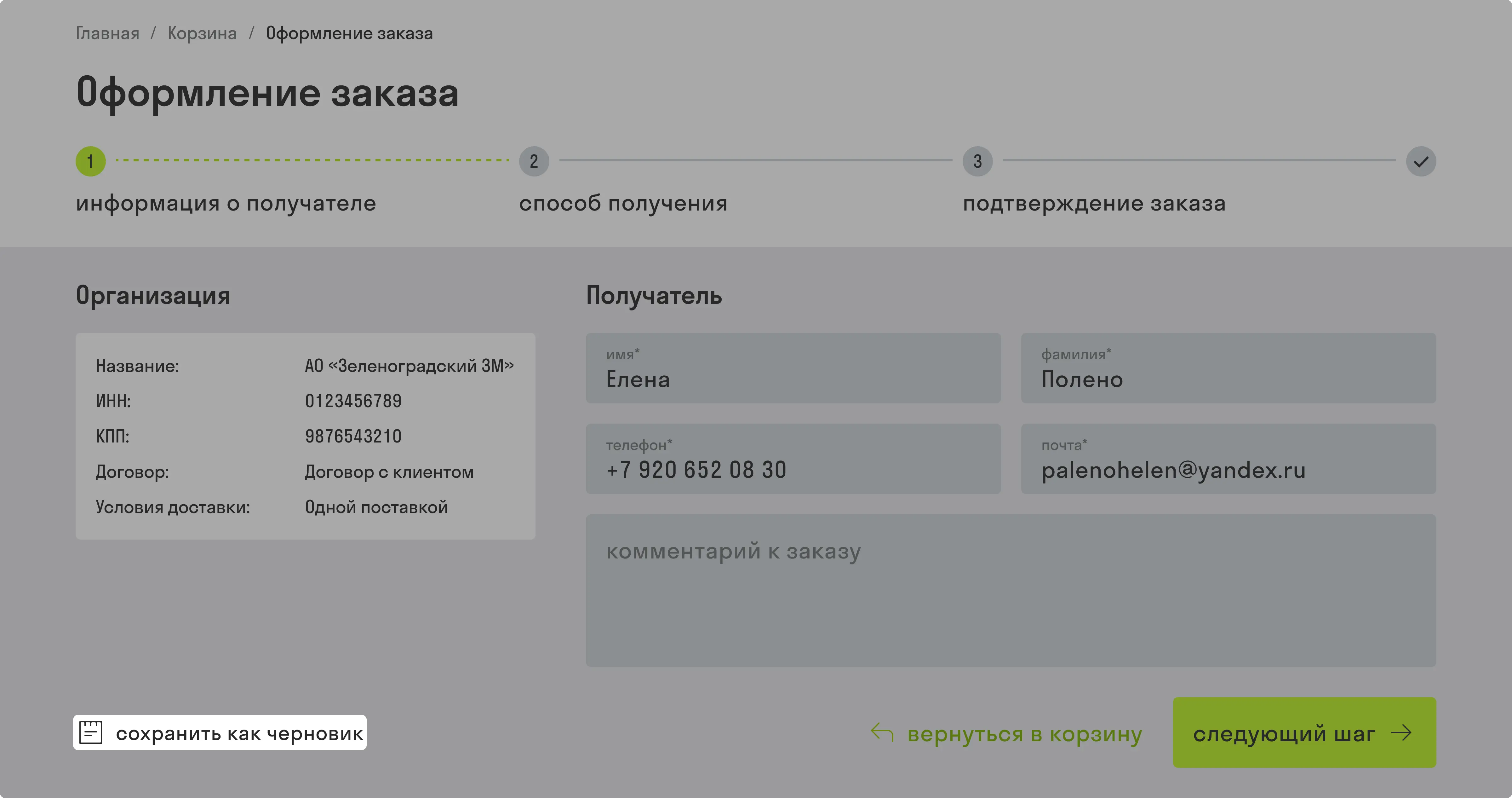
На всех этапах оформления заказа доступна опция «Сохранить как черновик», которая позволяет сохранить ваш заказ в разделе Черновики личного кабинета.
Добавление черновика на странице предложения
Если другой пользователь поделился с вами товарами из своей корзины или черновика, вы можете перейти по ссылке и сохранить данную подборку в своём личном кабинете в качестве черновика. Для этого нажмите соответствующую кнопку на странице предложения.
Просмотр черновика
Просмотреть сохранённые черновики можно двумя способами:
В личном кабинете
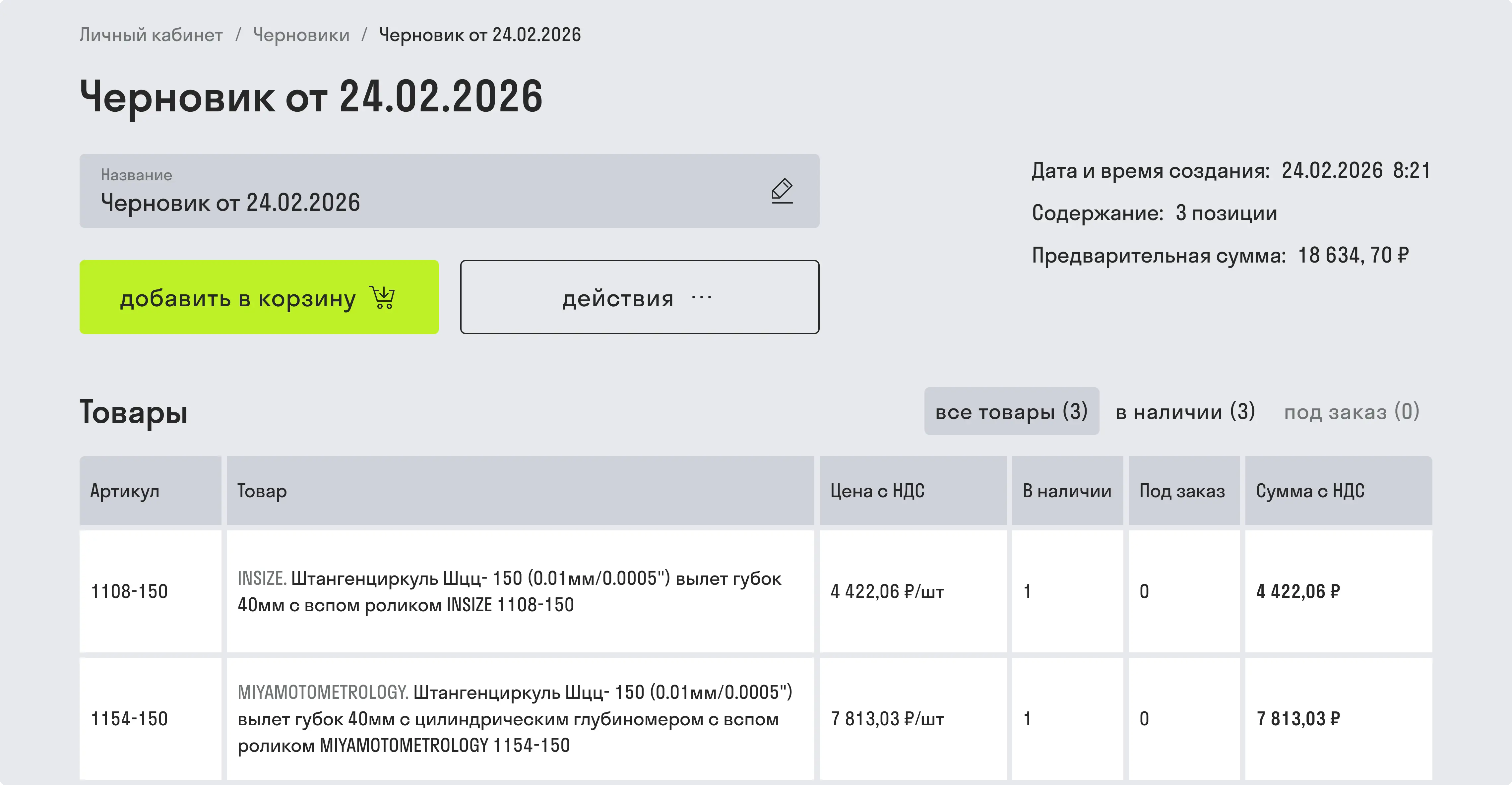
В личном кабинете вы можете работать с черновиками: просматривать, редактировать и удалять их, а также добавлять товары из черновика в корзину.
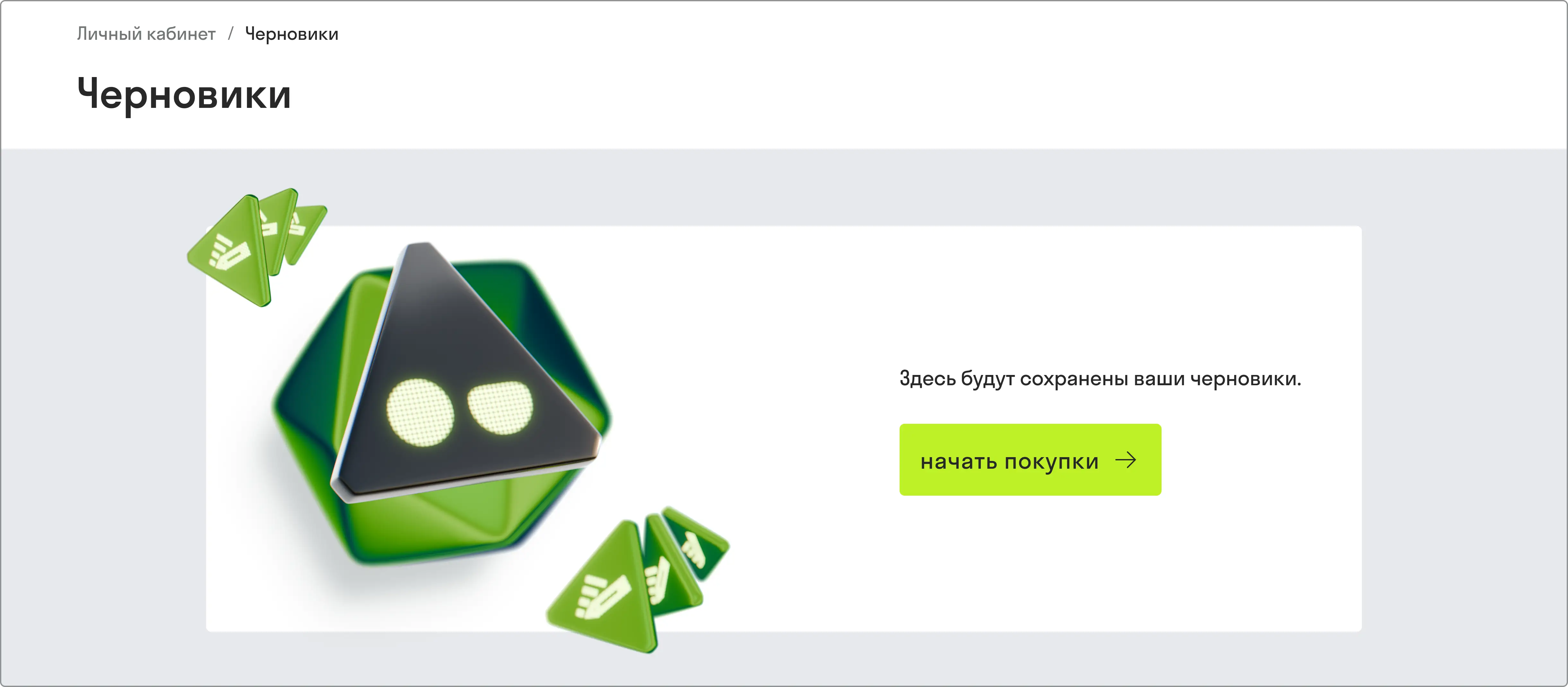
Перейдите в личный кабинет и выберите раздел Черновики . На этой странице будут отображены все сохранённые вами черновики.
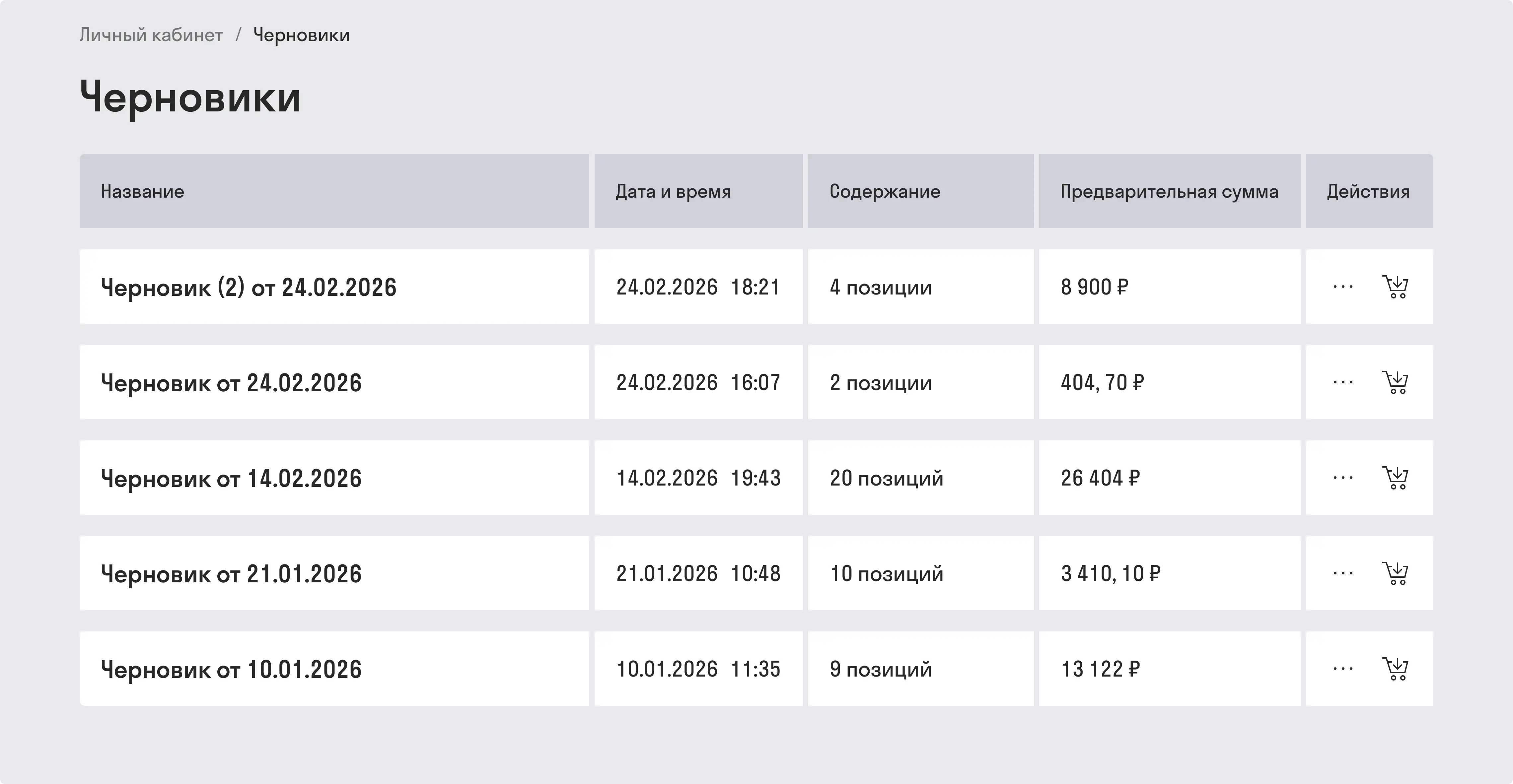
Чтобы ознакомиться с подробной информацией о нужном черновике, перейдите на его страницу. Здесь вы также можете отредактировать черновик или выгрузить его в корзину.
В корзине
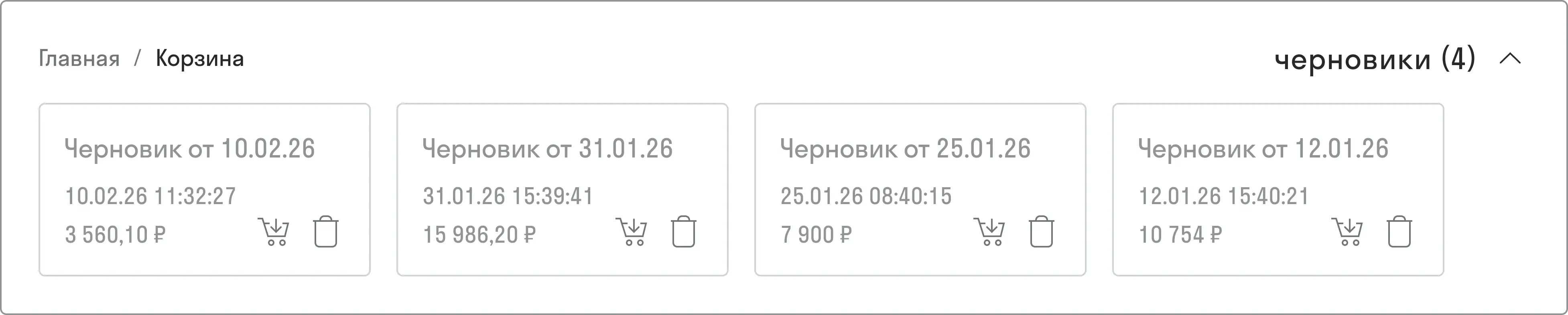
В разделе Корзина расположены карточки черновиков. На каждой карточке указана краткая информация о черновике, а также находятся кнопки удаления и добавления в корзину. Кликнув на карточку черновика, вы сможете перейти на его страницу.